أبرز النقاط
- حدّد أولاً: هل المشكلة «لا إنترنت» (العالم الخارجي) أم «لا شبكة» (داخل المكتب)؟ لكلٍّ منهما أسباب مختلفة.
- اعمل دائماً بالترتيب نفسه: التوصيلات المادية ← عنوان IP ← البوابة ← DNS ← مزوّد الإنترنت.
- أربعة أوامر مدمجة —
pingوipconfig /allوtracertوnslookup— تجيب عن معظم الأسئلة. - إذا تأثّر مستخدم واحد، افحص جهازه. وإذا تأثّر الجميع، افحص المعدّات المشتركة.
«لا إنترنت» مقابل «لا شبكة»
قبل أن تلمس أي شيء، اطرح سؤالين: مَن المتأثّر، وما الذي لا يعمل بالضبط؟
- لا شبكة — لا يستطيع المستخدمون الوصول إلى خادم الملفات أو الطابعة أو نظام ERP على الخادم المحلي. المشكلة داخل المبنى: كابل، مبدّل (Switch)، أو إعداد IP.
- لا إنترنت — الموارد المحلية تعمل، لكن المواقع والبريد لا يعملان. المشكلة عند الطرف الخارجي: الجدار الناري أو الراوتر، DNS، أو مزوّد الإنترنت.
- مستخدم واحد يعني المشكلة في جهازه أو كابله أو مقبس الحائط. طابق أو غرفة واحدة يعني مبدّلاً محدّداً. الجميع يعني المبدّل الرئيسي أو الجدار الناري أو خادم DHCP/DNS أو مزوّد الإنترنت.
ترتيب الفحص
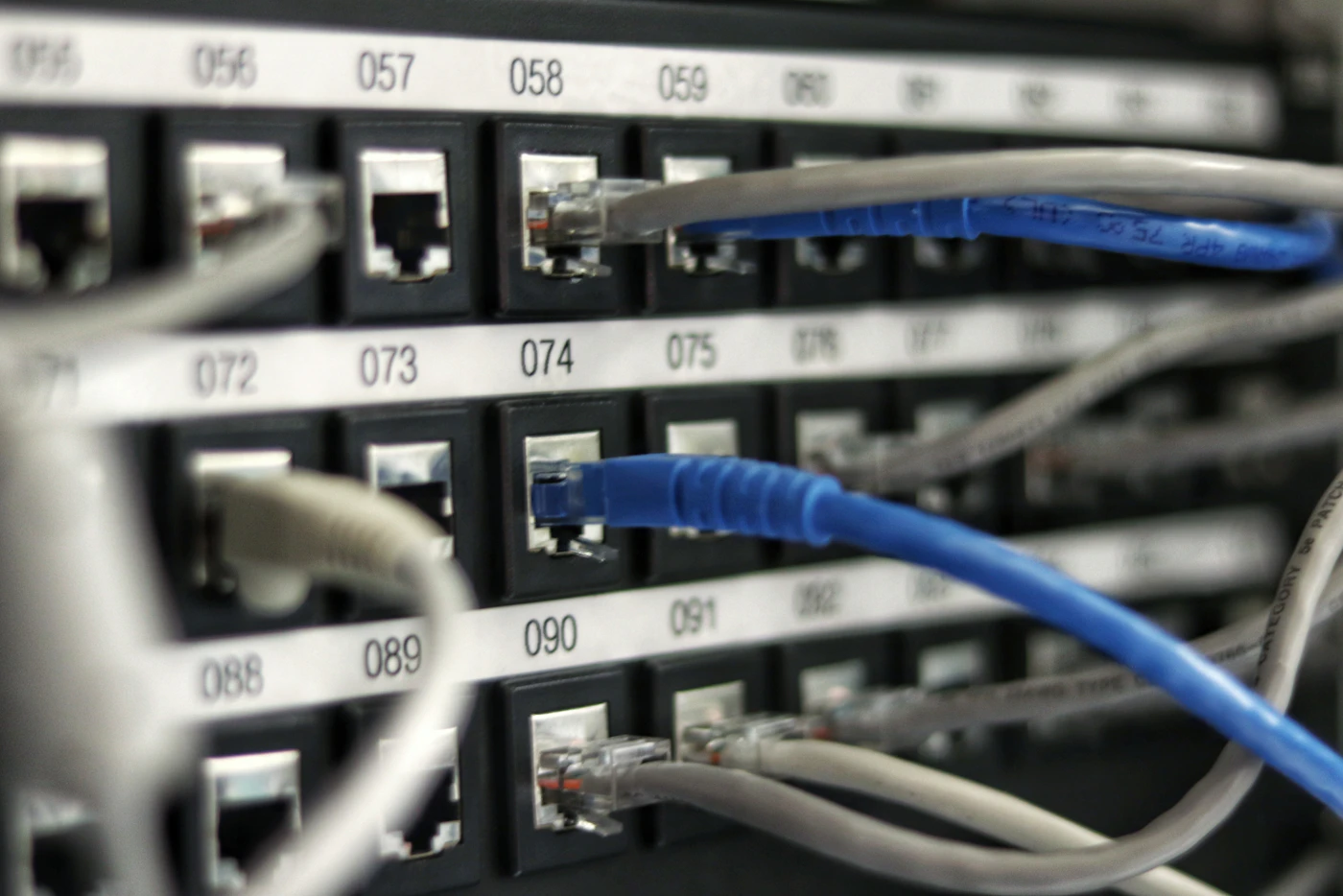
- التوصيلات المادية. هل الكابل موصول وضوء المنفذ مضاء؟ هل الجهاز على الواي فاي أم على الكابل؟ هل نقل أحدهم معدّات أو فصل مبدّلاً أو حدث انقطاع كهرباء؟
- عنوان IP. شغّل
ipconfig /all. العنوان الذي يبدأ بـ169.254يعني أن الجهاز لم يحصل على عنوان من DHCP. تأكّد أن عنوان IP وقناع الشبكة والبوابة الافتراضية وخوادم DNS صحيحة لشبكتك. - البوابة. نفّذ
pingإلى البوابة الافتراضية (مثلاًping 192.168.1.1). إذا فشل، فالمشكلة بين الجهاز والراوتر — كابل، مبدّل، VLAN أو واي فاي. - ما بعد البوابة. الأمر
ping 8.8.8.8يختبر الوصول إلى الإنترنت من دون الاعتماد على DNS. إذا نجح ولم تفتح المواقع، فاشتبه بـ DNS. - DNS. الأمر
nslookup example.comيُظهر هل تُترجَم الأسماء إلى عناوين، وأي خادم DNS أجاب. - مزوّد الإنترنت والمسار. الأمر
tracert 8.8.8.8يُظهر أين تتوقّف الحركة. إذا توقّفت مباشرة بعد الراوتر، افحص المودم وتواصل مع المزوّد.
المشاكل الشائعة وما تفحصه أولاً
| العَرَض | السبب المحتمل | الفحص الأول |
|---|---|---|
| العنوان يبدأ بـ 169.254 | خادم DHCP متوقّف أو غير قابل للوصول، أو نطاق العناوين ممتلئ | خدمة DHCP على الخادم أو الراوتر؛ العناوين المتاحة في النطاق |
| تحذير «تعارض عنوان IP» وانقطاعات عشوائية | جهازان بالعنوان نفسه — غالباً طابعة أو كاميرا بعنوان ثابت داخل نطاق DHCP | العناوين الثابتة مقابل نطاق DHCP؛ احجز العناوين الثابتة أو استثنِها |
| ping إلى 8.8.8.8 ينجح والمواقع لا تفتح | خادم DNS متوقّف أو مُعدّ بشكل خاطئ | nslookup؛ إعدادات DNS في ipconfig /all |
| الشبكة كلها بطيئة أو متجمّدة وأضواء المبدّل تومض باستمرار | حلقة في الشبكة / عاصفة بثّ (Broadcast Storm) | كابلات وُصلت حديثاً، مبدّلات صغيرة غير مُدارة، منفذان موصولان ببعضهما |
| حاسوب واحد بطيء أو ينقطع والباقي سليم | كابل تالف، مقبس حائط معطّل، أو اتصال بسرعة 100 Mbps بدل 1 Gbps | بدّل كابل التوصيل ومنفذ المبدّل؛ افحص سرعة الاتصال |
| الواي فاي ينقطع والكابل سليم | إشارة ضعيفة، تداخل، نقطة وصول مزدحمة | قوة الإشارة عند ذلك المكتب؛ عدد المستخدمين على نقطة الوصول |
| كل شيء بطيء في ساعات معيّنة | خط الإنترنت مُشبَع (نسخ احتياطي، تحديثات، فيديو) | استهلاك عرض النطاق على الجدار الناري |
| الجميع فقد الإنترنت والشبكة المحلية سليمة | انقطاع لدى المزوّد، أو مشكلة في المودم أو الجدار الناري | tracert؛ أضواء المودم؛ اتصل بالمزوّد |
بطء الشبكة والانقطاعات المتقطّعة
يجب تحديد «البطء» بدقة: بطء في فتح الملفات على الخادم، أم بطء في المواقع، أم بطء في كل شيء؟ بطء الوصول إلى الملفات يشير عادةً إلى داخل الشبكة — كابل يتلف، منفذ مبدّل يعمل بسرعة منخفضة، أو الخادم نفسه تحت ضغط. أما بطء المواقع مع سرعة الوصول المحلي فيشير عادةً إلى خط الإنترنت أو DNS.
المشاكل المتقطّعة هي الأصعب. شغّل ping -t بشكل متواصل إلى البوابة وإلى عنوان على الإنترنت جنباً إلى جنب: إذا انقطع الاثنان معاً، فالمشكلة محلية؛ وإذا انقطع عنوان الإنترنت وحده، فالمشكلة في الخط أو لدى المزوّد. دوّن الأوقات — الانقطاعات التي تتطابق مع جدول زمني (نسخ احتياطي، تحديث ليلي) دليل مهم.
الحلقات وعواصف البثّ
تحدث الحلقة (Loop) عندما يُوصَل منفذان من المبدّل ببعضهما، مباشرة أو عبر مبدّل مكتبي صغير. تدور الحركة بلا نهاية وقد تتوقّف الشبكة بأكملها خلال ثوانٍ. المبدّلات المُدارة التي تدعم Spanning Tree والحماية من الحلقات تمنع ذلك؛ أما المبدّلات الرخيصة غير المُدارة تحت المكاتب فهي مصدر شائع للمشكلة. كما أن التصميم السليم وتقسيم الشبكة باستخدام VLAN يحدّان من مدى انتشار العاصفة.
متى تستدعي مهندساً
- المشكلة تؤثّر على الجميع والفحوصات الأساسية لم تكشفها.
- تشتبه بوجود حلقة، أو مبدّل يتعطّل، أو خطأ في إعداد الجدار الناري.
- الانقطاعات متقطّعة وتتكرّر على مدى أيام.
- لا أحد يملك كلمات مرور الراوتر أو الجدار الناري أو المبدّلات — أو لا أحد يعرف كيف مُدّت الشبكة.
- تلاحظ أجهزة مجهولة أو حركة غير اعتيادية أو مؤشرات أخرى على مشكلة أمنية.
الخلاصة
معظم أعطال الشبكة تُكتشف بسرعة باتّباع الترتيب نفسه في كل مرة: التوصيلات المادية، IP، البوابة، DNS، مزوّد الإنترنت. ما يُطيل المشاكل هو غياب التوثيق، والكابلات غير المُرقّمة، والمعدّات التي لا يستطيع أحد الدخول إليها. إذا كانت شبكة مكتبك لغزاً حتى لمن يديرها، فـالتقييم المجاني نقطة بداية جيدة.